
Guida alla gestione delle news e comunicazioni di servizio
E’ stato rivisto il sistema per consentire la centralizzazione, il monitoraggio e la consultazione delle comunicazioni ufficiali della Software House, quali note di rilascio, segnalazioni di bug e adempimenti normativi. Il sistema garantisce la massima visibilità delle informative bloccando i messaggi non letti o che richiedono un’azione obbligatoria nella parte superiore del cruscotto dell’applicazione, azzerando il rischio di mancata consultazione accidentale da parte dell’operatore.
1 – NAVIGAZIONE E FILTRI DI RICERCA
All’interno della sezione è disponibile una barra degli strumenti superiore per l’ottimizzazione della ricerca dei contenuti. L’utente può parametrizzare la vista attraverso i seguenti filtri:
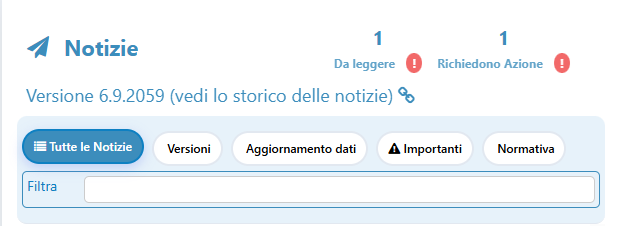
- Filtro: permette di selezionare la tipologia specifica di messaggio tra le seguenti opzioni:
- Tutte le Notizie: tutte le ultime 40 notizie
- Versioni: le notizie riguardanti aggiornamenti del software (esclusi Aggiornamenti Dati e Importanti)
- Aggiornamento dati: solo le notizie riguardanti aggiornamento di dati (ad esempio CCNL)
- Importanti: solo le notizie importanti (correzioni di bug, necessità di rielaborazioni)
- Normativa: le notizie riguardanti rilasci di adeguamento normativa
- Campo Ricerca: consente la ricerca puntuale digitando parti del titolo o del testo della comunicazione. La ricerca sarà effettuata su tutte le news della categoria al momento selezionata.
2 – TIPOLOGIE DI COMUNICAZIONI
Le comunicazioni si dividono in tre categorie operative:
- Informativa Semplice: messaggi che richiedono esclusivamente la lettura del testo da parte dell’operatore.
- Informativa Alta Priorità: messaggi con etichetta di colore rosso.
- Informativa che Richiede Azione: messaggi con etichetta di colore arancione e, opzionalmente, anche con seconda etichetta di colore rosso. Identificano comunicazioni critiche per le quali la software house richiede l’avvenuta esecuzione o presa d’atto delle istruzioni fornite.
3 – GESTIONE LETTURA E CONFERMA AZIONE
Le notizie non lette compaiono in un carosello in alto al cruscotto, oltre che nel pannello “Notizie” più in basso (con filtri, ricerca e cronologia completa).
La comunicazione resta in evidenza in cima al cruscotto finché l’operatore non conferma di averla letta o gestita.
Per processare correttamente una comunicazione, seguire la procedura descritta:
- Prendere visione del testo tecnico, delle note operative o dei bug descritti.
- Se la comunicazione è di tipo Informativa Semplice o Alta Priorità, fare clic sul pulsante “Presa visione” (pulsante grigio con icona di spunta) per archiviare la notifica.


- Se la comunicazione è di tipo Richiede Azione, l’utente noterà la presenza del pulsante per confermare l’avvenuta azione (pulsante arancione). Una volta eseguite le direttive descritte nel testo, fare clic sul pulsante (arancione con icona di spunta) per trasmettere l’avvenuto adempimento al sistema. Il pulsante diventerà verde e la notifica sarà archiviata.

 Al termine dell’operazione, lo stato della comunicazione passerà automaticamente da Non Letta a Letta, disancorando il messaggio dalla parte superiore del cruscotto.