
Controllo INPS Uniemens
Nella fase di Generazione Telematico dell’Uniemens è stato inserito il controllo automatico del flusso con il software di controllo ufficiale messo a disposizione dall’INPS. Al termine della generazione il programma sottopone ogni file Uniemens prodotto ai controlli INPS, mostra a video l’esito per ciascun periodo elaborato e scarica automaticamente i file risultanti: in caso di esito positivo, il file da inviare all’INPS e la distinta di controllo; in caso di esito negativo, l’elenco degli errori riscontrati in formato PDF ed Excel.
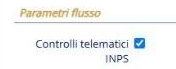
In questo modo non è più necessario sottoporre manualmente il file XML al software di controllo INPS prima dell’invio: l’esito dei controlli è disponibile direttamente in Paghe Web, al termine della generazione.
Se il campo Controlli telematici INPS viene deselezionato, il programma genera il file XML ma non lo sottopone ai controlli INPS: nel riepilogo finale il periodo è indicato come Controlli INPS non eseguiti, non vengono prodotti la distinta né il file da inviare all’INPS, e nell’eventuale file zip la cartella del periodo riporta il suffisso _NON_VALIDATO.
Il controllo INPS richiede in genere da alcune decine di secondi a qualche minuto per ciascun file, in base al numero di aziende e lavoratori presenti nel flusso.
Nota per Uniemens plurimensile: il programma genera e controlla un file per ciascun mese dell’intervallo, e riporta l’esito dei controlli separatamente per ogni periodo. Al termine dell’elaborazione viene mostrato il riquadro Esito generazione telematico Uniemens, con una riga per ciascun periodo generato.
Riquadro Esito generazione telematico Uniemens
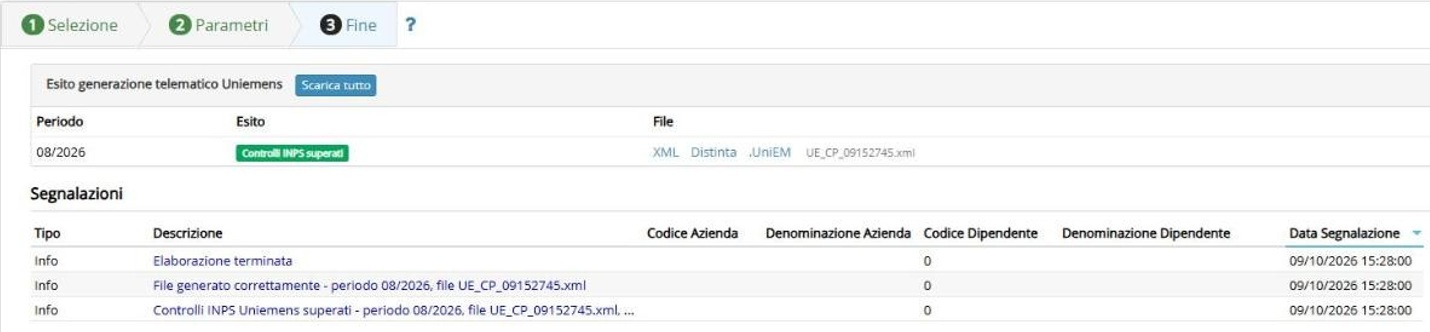
Per ogni periodo il riquadro riporta le colonne Periodo, Esito e File.
Nella colonna File sono presenti i collegamenti ai file disponibili per il periodo, seguiti dal nome del file XML generato:
Esito positivo:
- XML: scarica il file Uniemens in formato XML.
- Distinta: apre in una nuova scheda del browser la distinta di controllo prodotta dal software INPS (presente solo con esito positivo).
- .UniEM: scarica il file prodotto dal software di controllo INPS per l’invio (presente solo con esito positivo).
Esito negativo:
- XML: scarica il file Uniemens in formato XML.
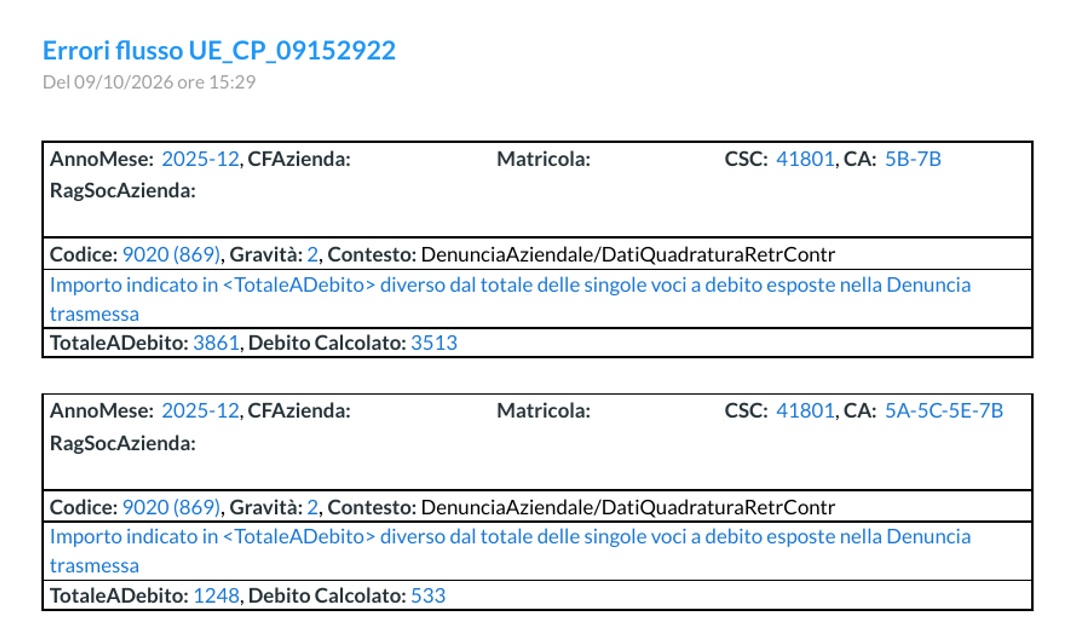
- Errori PDF ed Errori XLSX: scaricano l’elenco degli errori riscontrati, in formato PDF ed Excel (presenti solo in caso di errori).
Il pulsante Scarica tutto, nell’intestazione del riquadro, scarica in un unico file zip.
Esempio con esito positivo:
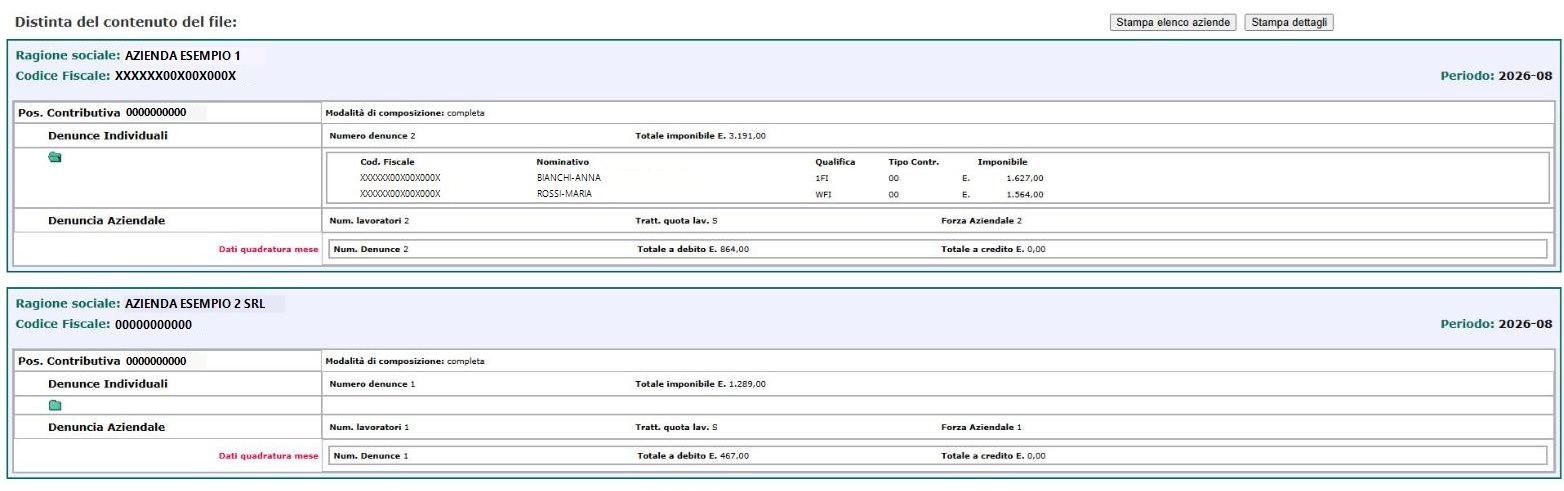
Facendo clic su Distinta si apre in una nuova scheda del browser la distinta di controllo.
Esempio con esito negativo (Uniemens plurimensile):
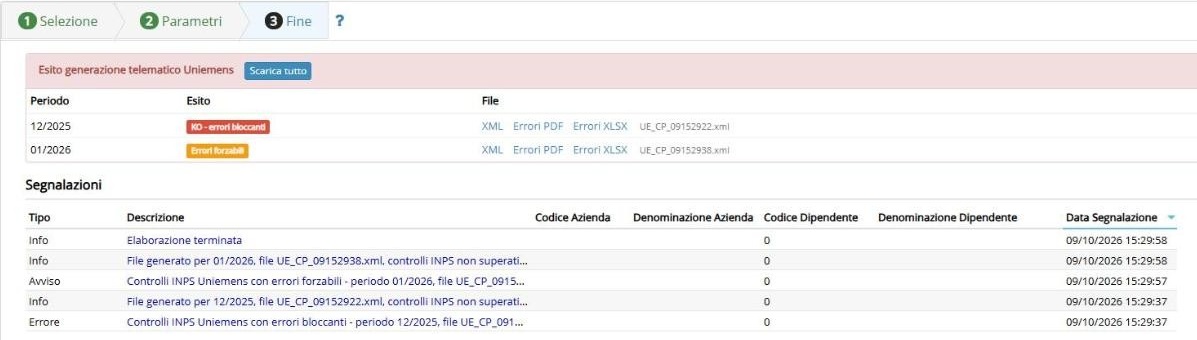
Facendo clic su Errori PDF si ottiene l’elenco completo degli errori riscontrati dai controlli INPS; lo stesso elenco è disponibile in formato Excel con Errori XLSX.
Esempio senza spunta del controllo telematico INPS
Al termine dell’elaborazione il programma scarica automaticamente un solo file XML, che l’utente dovrà sottoporre al programma di controllo INPS esterno.
Gestione degli errori
In caso di esito negativo si elenca le tipologie di errori che possono scaturire.
Errori bloccanti (KO – errori bloccanti)
Errori forzabili (Errori forzabili)
Errore applicativo INPS (KO – errore applicativo INPS)
Il file XML viene comunque generato, ma non risulta validato.
Errore tecnico dei controlli (KO – errore tecnico dei controlli)
Indica che i controlli non sono stati completati per un problema tecnico, ad esempio perché il software di controllo non ha risposto entro il tempo massimo previsto (in questo caso la segnalazione riporta “Controlli INPS Uniemens interrotti per timeout”).
- Rieseguire la generazione.
- Se il problema persiste, contattare l’assistenza indicando il testo della segnalazione.